多视图渲染模式(Multiview Rendering)即原先的单通道立体渲染模式(Single Pass Stereo Rendering)。
多视图渲染模式下,可使用单个摄像机完成双目图像渲染,即:先将场景内容渲染至左眼纹理,然后将场景内容自动复制到右眼纹理上,同时自动修正顶点位置等相关参数。该模式可减少一半的绘制调用和遮罩剔除,明显提升复杂场景的帧率,十分适用于对性能要求高的应用。
## 效果对比
| **普通渲染** | **多视图渲染** |
| --- | --- |
| 左侧是左眼图像;右侧是右眼图像。
 | 左眼和右眼图像打包在一起。
 |
> 图片来源:Unity 官网
## 注意事项
开启多视图渲染后,若使用后处理(Post Processing),会造成性能损耗,影响应用的帧率。
## 启用多视图渲染
1. 在 Unity 编辑器中打开项目。
2. 在上方菜单栏处,选择 **Edit** > **Project** **Settings**。
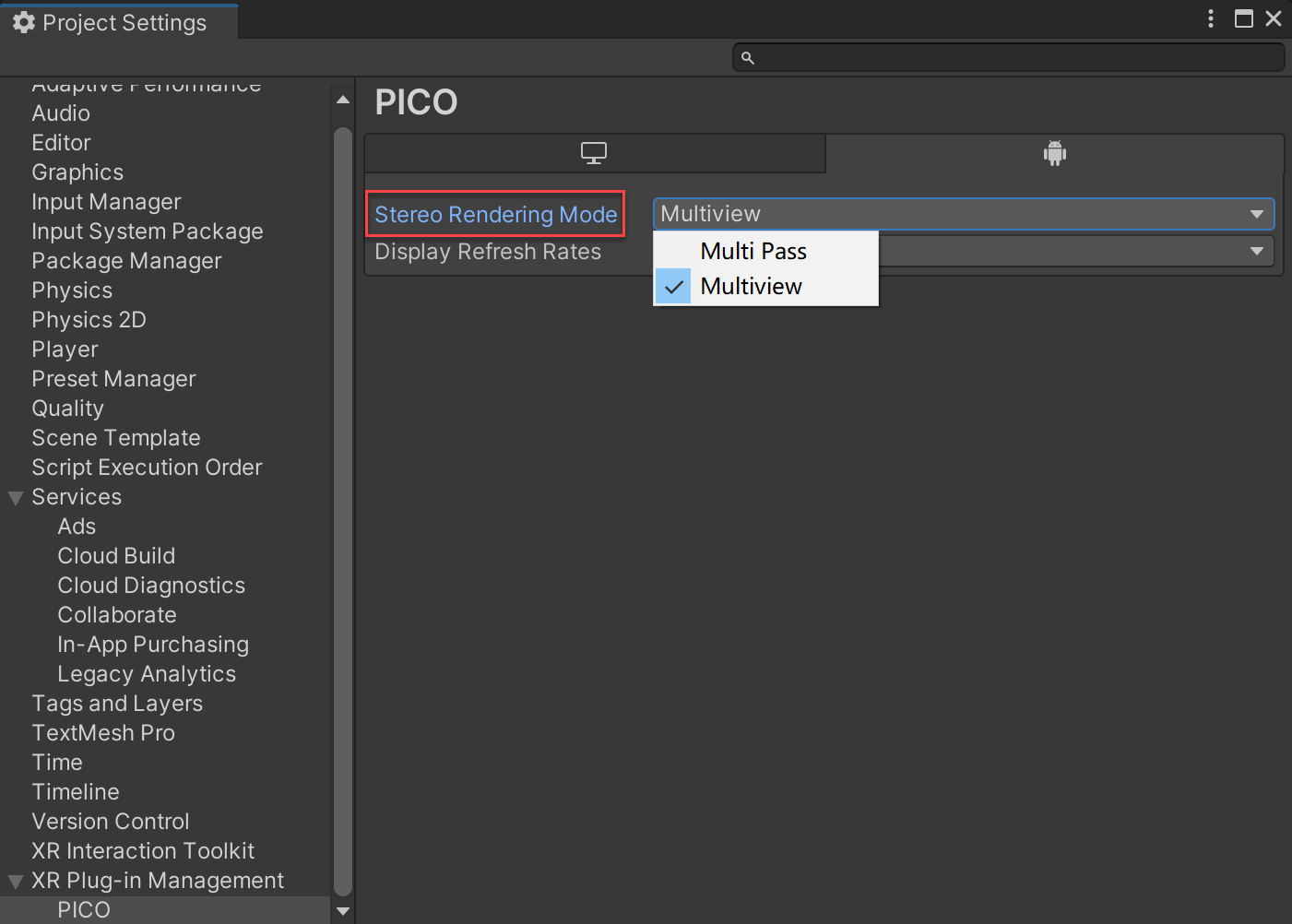
3. 在 **Project Settings** 弹窗中,点击 **PICO** > **Android 设置图标**。
4. 将 **Stereo Rendering Mode** (立体渲染模式)设置为 **Multiview**。
## 推荐阅读
更多单通道立体渲染和 XR SDK 显示子系统相关信息可查阅 Unity 官方文档:
* [单通道立体渲染(双宽渲染)](https://docs.unity3d.com/cn/current/Manual/SinglePassStereoRendering.html)
* [XR SDK 显示子系统](https://docs.unity3d.com/cn/current/Manual/xrsdk-display.html)